系统初始安装
Apr 02, 2022更新Manjaro国内源
当使用manjaro的官方源时,可能不会用到速度最快的。需要手动调用命令对现有的源进行排序,并进行一次更新。
pacman-mirrors -i -c China -m rank
添加ArchLinux源
Manjaro的强大之处之一,来源与能使用Arch的源,Arch有大量的软件,并能保持较快的更新速度。Google chrome,网易云,微信,搜狗输入法都在其中。
// 在 /etc/pacman.conf 中添加
[archlinuxcn]
SigLevel = Optional TrustedOnly
Server = https://mirrors.ustc.edu.cn/archlinuxcn/$arch
然后下载软件认证
sudo pacman -Syyu //更新数据源
sudo pacman -S archlinuxcn-keyring //安装导入GPG key
最后再进行一次更新即可。
安装输入法
重启一次后就会开机启动输入法,打开设置,添加搜狗输入法,确认一次切换输入的快捷键(默认Ctrl + Space)
安装SSR
SSR链接如下electron-ssr,在release中选择.pacman格式的进行下载。完成后,用pacman进行安装即可
pacman -U packageName.pacman
安装完毕后可以在设置查看不同代理以及对应的端口号。
一般的端口即可。当使用pac模式时,有两种确认设置成功的方法,一是ssr自带的更新完毕是,二是打开系统的代理设置查看。ssr的设置对系统设置进行更改的,可以看到pac模式中,已经选中了本地的.pac文件。
chrome的代理问题
这次使用budgie桌面的版本,发现chrome并不能直接在设置ssr后使用代理,更无法在设置界面设置代理。Chrome给出的提示是可以使用命令对Chrome的代理进行设置,注意,chrome上使用chrome://net-internals/#proxy没有作用。
对于点击图标打开的chrome,需要找到usr/share/applications/google-chrome-stable,vim打开。找到第一个Exce,在后面添加
--proxy-pac-url="http://127.0.0.1:2333/proxy.pac"
即可
对于命令行打开chrome似乎只能通过在每次打开时手动添加一段。尝试过在/usr/bin/google-chrome中修改shell没效果。
自定义安装/最小化安装 Manjaro Architect
当只想最小化安装或者不安装带界面的版本时,可从官网下载 Manjaro architect 版本,该版本首先容量小,约600m,使用命令行界面安装,可定制安装内容,但需要联网。
可根据安装手册完成安装,还算简单 使用帮助
安装完毕后,重启可能会上不了网,需要设置下虚拟机的网络设置,我用的是 virtual box,有个将网络模式的设置介绍的很清除,可以看下 博客地址
初始化网络
在刚装完系统后可能会发现,明明在安装界面可以上网的虚拟机,在安装完系统重启后无法上网的情况。测试基本网络情况,可用下面命令
    # 能正常上网的网卡都会有 ip 地址,如果没有当然无法上网
    ip addr # 查看当前网卡 ip 地址配置情况

    # 查看是否又返回,能返回则能上网
    # 无返回,继续尝试 ping 主机地址 127.0.0.1 如果无返回,表示网卡未开启或损坏
    ping -c 3 www.baidu.com # ping 3 次百度,
大概率是因为没有开启 dhcpcd,这个 dhcpcd 在最小化安装时不一定会被安装,但是当前又上不了网,怎么办呢。其实可以重新载入系统安装盘,再这个界面对新系统安装 hdcpcd 再重启,在新系统内运行 hdcpcd 即可。
注意,打开 hdcpcd 后,服务启动到完成需要几秒钟的时间,这段时间内 ping 不通是很正常的。
此外,还建议再安装 ssh
    pacman -S openssh # 安装 ssh
    systemctl start sshd # 开启 ssh 服务
    systemctl enable sshd.service # 设置开机启动 ssh 服务
通过 ip addr 查看虚拟机 ip 地址,宿主机使用 ssh name@ip 进行连接,name 为 linux 中的一个用户名,ip 为虚拟机 ip 地址。
systemctl ip
Arch Linux
社区安装说明会更直接,记得安装微码,以及 dhcpcd 要启用这个上网
虚拟机安装后重启,容易出现 grup 命令行窗口,无法进入引导界面。是因为引导分区需要设置 bootable。
Set Bootable Partition Command Line
直接操作 Linux 很烦,尽快安装 SSH 远程登录,使用更好的图形终端控制。
pacman -S openssh
容易出现 SSH 无法登录,默认安装好的情况下,是不允许 root 权限登录的,即使密码正确。
按照以下步骤
/etc/ssh/sshd_config 将 #PermitRootLogin prohibit-password 替换为 PermitRootLogin yes
重启服务
systemctl restart sshd
宿主机休眠后,虚拟系统可能出现无法上网的情况,无法解决,重启虚拟系统或者虚拟软件在外面重启网卡。
换国内源
- Ubuntu
- Arch
- CentOS
初始化安装
优先安装 ssh,然后远程完成剩余配置和安装
修复 github 访问问题
安装 zsh / oh-my-zsh
- 下载个人 zsh 配置(配置会修复一下问题)
- 修改中文显示乱码问题
软件安装
-
tmux
-
range
-
neofetch
更新问题
可能出现 PPA 无证书,Ubuntu 更新失败的问题,若出现类似问题
 Err:13 http://ppa.launchpad.net/ehoover/compholio/ubuntu eoan Release 404  Not Found [IP: 91.189.95.83 80]
 或
找到问题 PPA 名称,上例为 ehoover/compholio,可通过下面的方式删除。(参考)
sudo add-apt-repository -r ppa:ehoover/compholio
VPN 设置
服务器一般在两种环境
- 云服务器厂家 VPS
- 虚拟机
- 独立的机器
第一种情况自带翻墙,基本无需 VPN 设置。第二、三种情况都可以通过设置宿主机作为网络代理实现翻墙,而且配置也简单统一。
目前使用时 Clash,以 Clash 作为例子
# 本机终端代理设置
export https_proxy=http://127.0.0.1:7890 http_proxy=http://127.0.0.1:7890 all_proxy=socks5://127.0.0.1:7890
对于虚拟机,只需将上方的 ip 转为宿主机的即可,如:
export https_proxy=http://192.168.110.58:7890 http_proxy=http://192.168.110.58:7890 all_proxy=socks5://192.168.110.58:7890
对于 Ubuntu,apt 命令可能不能正常走上面的代理,可以用下面的指令
# 使用 Squid cache(简称为Squid)是一个流行的自由软件(GNU通用公共许可证)的代理服务器和Web缓存服务器。
export http_proxy=http://192.168.1.2:3128
export https_proxy=http://192.168.1.2:3128
sudo apt -o Acquire::http::proxy="http://192.168.1.2:3128/" update
为了能正常放虚拟机能访问到宿主的 Clash 做代理,还要两个设置。
-
虚拟机的网络设置为桥接模式,非桥接无法用 192.168. 此类局域网的 ip 访问
-
Clash 开启软路由模式,允许为局域网提供给代理服务。
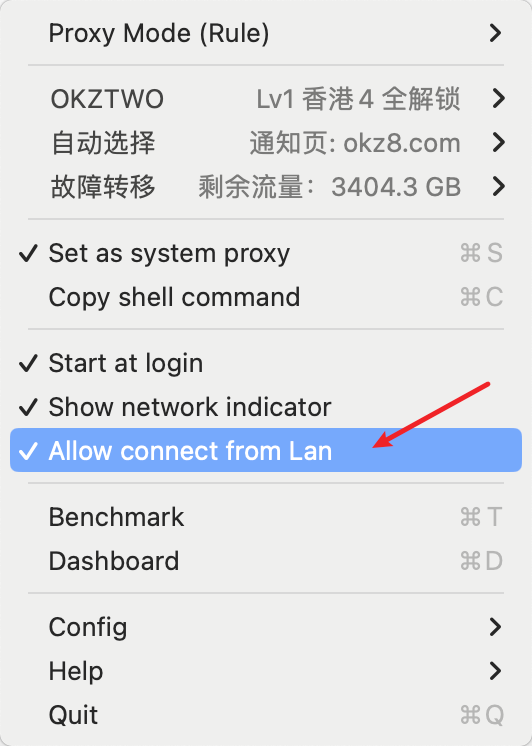
其实也能在 Linux 系统中安装 VPN,但是折腾一圈,没搞定不说,还没局域网代理方便。等以后补坑。
GitHub 访问问题
gem, wget, curl 指令很容易无法连接 github,下载失败。类似
curl: (7) Failed to connect to raw.githubusercontent.com port 443: Connection refused
解决办法两种
-
使用 VPN,做法参考上文
-
改 host
# resolv.conf 为 link 文件,不用 sudo 无法写入
sudo vim /etc/resolv.conf

# 添加以下 DNS 服务器进 resolv.conf
nameserver 114.114.114.114
# Google
nameserver 8.8.8.8
nameserver 8.8.4.4
使用 ssh key 认证 github
账号和 github 一致
ssh -T git@github.com
后续 clone 需要用 github 上 ssh 的 clone.(如果已经用 https 的形式 clone 了,就只能删了重新来一遍)
修改默认 shell 为 zsh
chsh -s $(which zsh)
WSL 下一些操作需要特殊处理下
无法使用 systemctl,所以需要手动开启 sshd
# 查看开启
ps -e |grep ssh
# 开启
sudo /etc/init.d/ssh start
# 重启
sudo /etc/init.d/ssh restart
# 查找真实链接
readlink -f /usr/bin/java
工具
查看系统信息
sudo apt install neofetch
干活
搭建 jekyll,报错,最新 jekll 最多兼容至 ruby2.7,默认安装都是最新的,需要降级。
使用 RVM 安装 Ruby,RVM 能够安装和管理多个版本 ruby
出现无法访问某个网络节点
于是安装 vpn
中英文问题
https://blog.csdn.net/juelingfeng/article/details/52768697
Comments